

قد يتوقف القرص الصلب الخارجي عن الظهور بسبب مشكلة بسيطة في الاتصال، أو تلف نظام الملفات، أو ضرر مادي خطير. وما تفعله بعد ذلك يمكن أن يؤثر بشكل مباشر في إمكانية استعادة ملفاتك. إذا كانت البيانات مهمة، فلا تقم بتهيئة القرص أو تهيئته الأولية، ولا تكرر توصيله وفصله باستمرار.
تقدم Royal iRecovery خدمات احترافية لاستعادة البيانات من الأقراص الصلبة الخارجية في مسقط، للأفراد والشركات في جميع أنحاء سلطنة عمان. يقوم متخصصونا بتشخيص الأعطال المنطقية والمادية قبل التوصية بالطريقة الأكثر أماناً لاستعادة البيانات.
لماذا لا يتم التعرف على القرص الصلب الخارجي الخاص بي؟
يحتاج القرص الصلب الخارجي إلى اتصال مادي مستقر، وطاقة كافية، ووحدة تحكم تعمل بشكل صحيح، ونظام ملفات قابل للقراءة. ويمكن أن يؤدي حدوث خلل في أي من هذه العناصر إلى منع Windows أو macOS من التعرف على الجهاز بشكل صحيح.
تشمل الأسباب الأكثر شيوعاً ما يلي:
كابل USB معطل
منفذ USB تالف
عدم كفاية الطاقة
محول طاقة معيب
تلف هيكل القرص
عدم وجود حرف مخصص للقرص
برنامج تشغيل USB قديم
تلف نظام الملفات
تلف جدول الأقسام
وجود قطاعات تالفة
تعطل رؤوس القراءة والكتابة
تلف لوحة وحدة التحكم
قد تكون المشكلة في البرامج أو برامج التشغيل أو التوافق إذا توقف القرص عن الظهور بعد تحديث Windows أو macOS. ومع ذلك، فإن القرص الذي تعطل بعد سقوطه أو تعرضه للماء أو تأثره بارتفاع مفاجئ في الجهد الكهربائي قد يكون قد تعرض لضرر مادي.
تُعد الأعراض مهمة. فقد يشير القرص الصامت الذي لا يضيء مؤشره إلى مشكلة في الطاقة أو الإلكترونيات، بينما قد يشير تكرار أصوات النقر أو الطنين أو الطحن إلى عطل ميكانيكي داخلي.
ماذا يجب أن تفعل أولاً عندما لا يتم التعرف على القرص الصلب الخارجي؟
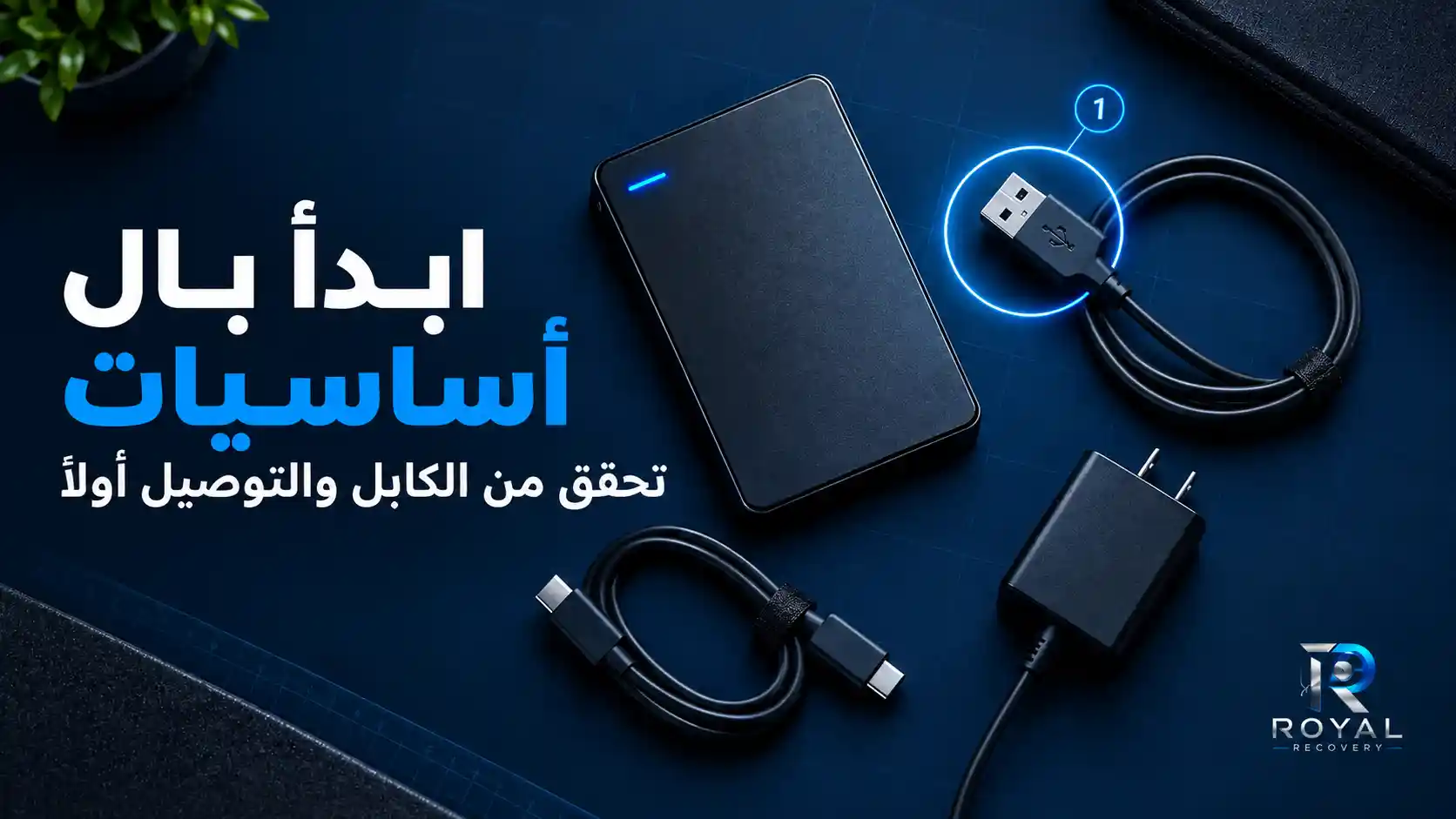
ابدأ ببعض الفحوصات الأساسية التي لا تغير المعلومات المخزنة على القرص:
تجربة كابل USB آخر
استخدام منفذ USB مختلف
توصيل القرص مباشرة بالكمبيوتر
تجربة كمبيوتر آخر متوافق
استخدام محول الطاقة الأصلي
التأكد من ثبات توصيل الطاقة
فحص القرص باستخدام إدارة الأقراص (Disk Management)
فحص القرص باستخدام أداة القرص (Disk Utility)
تجنب توصيل القرص عبر موزع USB لا يوفر الطاقة. فبعض الأقراص الصلبة الخارجية المحمولة تحتاج إلى طاقة أكبر مما يستطيع موزع USB توفيره.
إذا عمل القرص على كمبيوتر آخر، فقد تكون المشكلة مرتبطة بمنفذ الكمبيوتر الأصلي أو برنامج التشغيل أو نظام التشغيل. أما إذا استمر في عدم العمل على أي جهاز، فقد يكون القرص أو هيكله الخارجي أو وحدة تحكم USB الداخلية تالفاً.
توقف عن إجراء الاختبارات فوراً إذا أصدر القرص أصوات نقر أو طحن أو أصواتاً متكررة عند محاولة الدوران. فقد تؤدي دورات التشغيل المتكررة إلى تفاقم الضرر الداخلي وتقليل احتمالية نجاح استعادة البيانات.
كيفية إصلاح مشكلة عدم اكتشاف القرص الصلب الخارجي في Windows
قد يتعرف Windows على القرص الصلب الخارجي على مستوى الأجهزة دون عرضه في مستكشف الملفات. ويمكن أن تساعد الفحوصات التالية في تحديد موضع الخلل في عملية التعرف على القرص.
التحقق من القرص في إدارة الأقراص (Disk Management)
انقر بزر الماوس الأيمن على زر ابدأ (Start) وحدد إدارة الأقراص (Disk Management). ابحث عن القرص الخارجي في الجزء السفلي من النافذة.
قد تظهر حالته على النحو التالي:
متصل (Online)
غير متصل (Offline)
RAW
مساحة غير مخصصة (Unallocated)
لم تتم تهيئته (Not Initialized)
لا توجد وسائط (No Media)
غير معروف (Unknown)
إذا بدا القرص سليماً ولكن لم يكن له حرف مخصص، فقد يتعرف عليه Windows دون عرضه في مستكشف الملفات.
لا تقم بتهيئة قرص يحتوي على بيانات مهمة أو بتهيئته الأولية. فقد تغير هذه العمليات بنية القرص وتعقد عملية استعادة البيانات.
تعيين حرف محرك الأقراص أو تغييره
إذا بدا القسم سليماً، فانقر عليه بزر الماوس الأيمن وحدد تغيير حرف محرك الأقراص والمسارات (Change Drive Letter and Paths). عيّن حرفاً غير مستخدم، ثم تحقق مرة أخرى من مستكشف الملفات.
هذه الطريقة مناسبة فقط عندما يبدو القسم طبيعياً. وهي ليست حلاً للأقراص التي تظهر بحالة RAW أو المساحة غير المخصصة أو التي تعرضت لضرر مادي.
التحقق من القرص في إدارة الأجهزة (Device Manager)
افتح إدارة الأجهزة (Device Manager) وافحص قسمي محركات الأقراص (Disk drives) ووحدات تحكم الناقل التسلسلي العام (Universal Serial Bus controllers). قد يشير ظهور علامة تحذير إلى مشكلة في برنامج التشغيل أو الاتصال.
قد يتعرف Windows أحياناً على الهيكل الخارجي للقرص، لكنه يفشل في الاتصال بالقرص الصلب الموجود بداخله. ولهذا السبب قد يظهر الجهاز في إدارة الأجهزة دون أن يظهر في مستكشف الملفات.
إعادة تثبيت برنامج تشغيل القرص الصلب الخارجي
إذا واجه الجهاز خطأ في برنامج التشغيل، فأزل تثبيته وأعد تشغيل Windows حتى يتمكن نظام التشغيل من إعادة تثبيته.
تجنب تنزيل برامج تشغيل مجهولة المصدر. فقد تشكل البرامج غير الموثوقة مخاطر أمنية دون أن تحل مشكلة تعطل الأجهزة.
التحقق من إعدادات طاقة USB
قد يقوم Windows بإيقاف تشغيل أجهزة USB لتوفير الطاقة. ويمكن أن تؤدي ميزة التعليق الانتقائي لـ USB (USB selective suspend) وإعدادات إدارة الطاقة أحياناً إلى انقطاع الاتصال بالقرص الخارجي.
ومع ذلك، فإن تغيير إعدادات الطاقة لن يصلح قرصاً تالفاً أو هيكلاً خارجياً معيباً أو رؤوس قراءة وكتابة متعطلة.
كيفية إصلاح مشكلة عدم ظهور القرص الصلب الخارجي على جهاز Mac
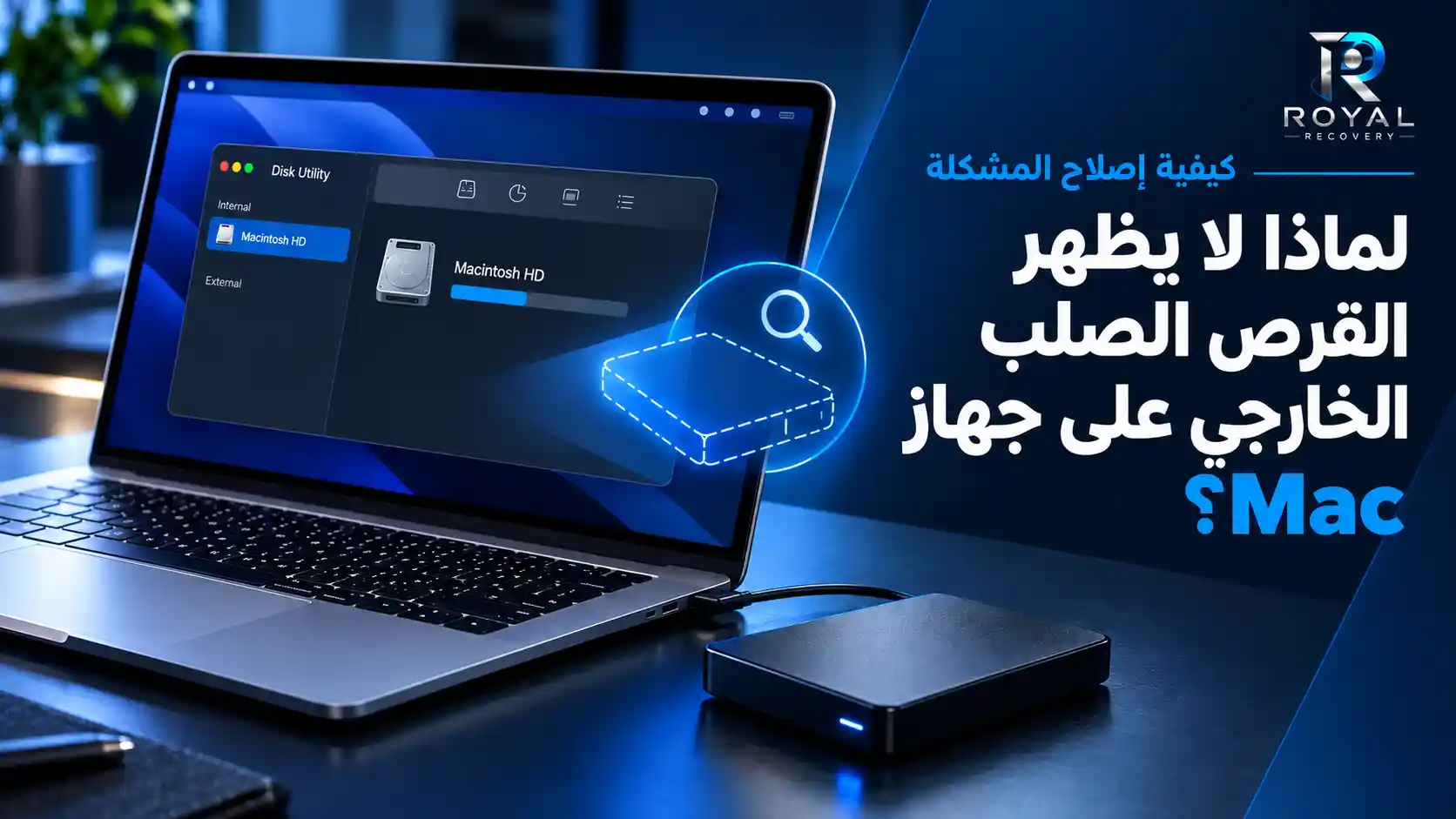
على أجهزة Mac، قد يكون القرص متصلاً ولكنه مخفي عن سطح المكتب أو Finder. وقد يظهر أيضاً في أداة القرص (Disk Utility) دون أن يكون مثبتاً أو مفعلاً للوصول إليه.
تفعيل الأقراص الخارجية في Finder
افتح إعدادات Finder (Finder Settings) وتحقق من قسمي عام (General) والشريط الجانبي (Sidebar). تأكد من تحديد خيار الأقراص الخارجية.
إذا ظهر القرص بعد ذلك، فكانت المشكلة مرتبطة بطريقة عرضه في Finder وليست بفقدان البيانات.
التحقق من القرص في أداة القرص (Disk Utility)
افتح أداة القرص (Disk Utility) وحدد عرض > إظهار جميع الأجهزة (View > Show All Devices). تحقق مما إذا كان القرص الفعلي أو أحد وحداته المنطقية يظهر في الشريط الجانبي.
قد تكون هناك مشكلة في نظام الملفات أو في عملية التثبيت إذا ظهر أحد وحدات القرص ولكنه لم يكن مثبتاً. أما القرص الذي لا يظهر في أداة القرص، فقد يعاني من مشكلة في الاتصال أو الطاقة أو الإلكترونيات أو من عطل مادي.
محاولة تثبيت القرص الخارجي
حدد وحدة التخزين وانقر على تثبيت (Mount). إذا فشلت العملية، فلا تكرر تشغيل عمليات الإصلاح إذا كانت البيانات مهمة.
تعمل أدوات مثل الإسعاف الأولي (First Aid) على تعديل معلومات نظام الملفات. وقد تكون مناسبة للبيانات التي توجد لها نسخ احتياطية، لكنها قد تؤدي إلى تعقيدات إضافية عندما يحتوي القرص المتعطل على النسخة الوحيدة من الملفات المهمة.
التحقق من توافق نظام الملفات
لا يدعم Windows وmacOS جميع أنظمة الملفات بالطريقة نفسها. فقد تكون وظائف القرص المهيأ بنظام NTFS محدودة على macOS، بينما لا يمكن عادةً قراءة الأقراص التي تستخدم APFS أو HFS+ على Windows دون برامج إضافية.
تختلف مشكلات التوافق عادةً عن حالات عدم اكتشاف الجهاز على مستوى الأجهزة بالكامل. تحقق مما إذا كان القرص يظهر في أداة القرص أو إدارة الأقراص قبل افتراض أن تنسيق نظام الملفات هو المشكلة الوحيدة.
تم اكتشاف القرص الصلب الخارجي ولكنه لا يظهر في مستكشف الملفات
عندما يظهر القرص الصلب الخارجي في إدارة الأقراص ولكنه لا يظهر في مستكشف الملفات، فهذا يعني أن الكمبيوتر يستطيع الاتصال بالجهاز، لكن Windows لا يستطيع عرض وحدة التخزين الخاصة به بالشكل المعتاد.
تشمل الأسباب المحتملة ما يلي:
عدم وجود حرف مخصص للقرص
حالة القرص غير المتصل
تلف القسم
نظام ملفات غير مدعوم
وحدة تخزين بحالة RAW
مساحة غير مخصصة
تلف نظام الملفات
قد يكون حل مشكلة عدم وجود حرف مخصص للقرص سهلاً. أما القرص الذي يظهر بحالة RAW أو بمساحة غير مخصصة، فيتطلب مزيداً من الحذر. فقد تجعل التهيئة وحدة التخزين قابلة لإعادة الاستخدام، لكنها لن تحافظ على الملفات الموجودة عليها.
إذا كانت المعلومات المخزنة مهمة، فأعطِ الأولوية لاستعادة البيانات قبل محاولة الإصلاح.
ماذا تعني حالات RAW والمساحة غير المخصصة وعدم التهيئة؟
تعني حالة RAW أن Windows لا يستطيع التعرف على نظام ملفات صالح للاستخدام. وقد ينتج ذلك عن تلف البيانات أو فصل القرص بطريقة غير آمنة أو وجود قطاعات تالفة أو تدهور حالة القرص الصلب.
وتعني حالة المساحة غير المخصصة أن Windows لا يستطيع تحديد قسم قابل للاستخدام في تلك المنطقة من القرص. وقد تظل الملفات موجودة، لكن Windows لم يعد قادراً على الوصول إليها بالطريقة المعتادة.
أما رسالة «لم تتم التهيئة» (Not Initialized)، فتعني أن Windows لا يستطيع قراءة معلومات القرص التي يتوقعها. ولا يعني ذلك بالضرورة أن القرص فارغ.
غالباً ما ينقر المستخدمون على تهيئة القرص (Initialize Disk) لأن Windows يعرض هذا الخيار كخطوة تالية. إذا كان القرص جديداً ولا يحتوي على بيانات، فإن التهيئة إجراء طبيعي. أما إذا كان يحتوي سابقاً على ملفات، فلن تؤدي التهيئة إلى استعادتها.
تجنب الإجراءات التالية قبل إجراء تشخيص احترافي:
تهيئة القرص (Disk initialization)
إنشاء قسم جديد
تهيئة محرك الأقراص (Format)
تنفيذ أوامر CHKDSK
تكرار عمليات فحص الإصلاح
تخزين بيانات جديدة
متى يجب أن تتوقف عن محاولة إصلاح القرص بنفسك؟
تكون الفحوصات البسيطة مناسبة عندما يعمل القرص بشكل طبيعي، ويبدو أن المشكلة تقتصر على الكابل أو المنفذ أو إعدادات العرض. لكن استكشاف الأخطاء وإصلاحها بنفسك يصبح محفوفاً بالمخاطر عندما يكون احتمال حدوث عطل مادي قائماً.
توقف عن استخدام القرص إذا لاحظت ما يلي:
تكرار أصوات النقر
أصوات الطحن
فشل القرص في بدء الدوران
ارتفاع درجة الحرارة بشكل مفرط
رائحة احتراق
تلف ناتج عن السقوط أو الصدمات
التعرض للماء
انقطاع الاتصال بشكل متكرر
أخطاء CRC
أخطاء الإدخال والإخراج (I/O)
ظهور السعة على أنها صفر بايت
تجمد النظام بالكامل
لا تفتح القرص الصلب مطلقاً خارج بيئة غرفة نظيفة احترافية. فقد تصل جزيئات الغبار غير المرئية إلى الأطباق المغناطيسية وتتسبب في تلف دائم لأسطحها.
إن وضع القرص في المجمد أو طرق الهيكل الخارجي أو تشغيل القرص وإيقافه بشكل متكرر ليست طرقاً موثوقة لاستعادة البيانات. بل قد تحول الضرر المحدود إلى فقدان بيانات لا يمكن إصلاحه.
هل القرص الصلب الخارجي لا يعمل؟ احصل على خدمة إصلاح احترافية
إذا لم يتم التعرف على القرص الصلب الخارجي بسبب ضرر مادي أو انقطاعات متكررة في الاتصال أو عطل ميكانيكي داخلي، فقد يكون التشخيص الاحترافي ضرورياً. تجنب تكرار توصيل القرص أو محاولة إصلاحه بطرق قد تزيد الضرر سوءاً.
تعرّف على خدماتنا في [إصلاح الأقراص الصلبة الخارجية] لتحديد سبب المشكلة واختيار الحل الأنسب لجهازك.
هل يمكن استعادة البيانات من قرص صلب خارجي لا يتم التعرف عليه؟
في كثير من الحالات، نعم. وتعتمد النتيجة على نوع العطل وحالة سطح التسجيل والإجراءات التي تتخذها بعد بدء المشكلة.
قد تكون الاستعادة المنطقية ممكنة عندما يعاني القرص من:
تلف الأقسام
التهيئة غير المقصودة
حذف الملفات
نظام ملفات RAW
تلف بنية المجلدات
وقد تكون الاستعادة المادية ضرورية في الحالات التالية:
تعطل رؤوس القراءة والكتابة
تعطل المحرك
تلف وحدة التحكم
تلف موصل USB
تلف البرنامج الثابت (Firmware)
ضرر ميكانيكي داخلي
قد تتضمن عملية الاستعادة الاحترافية تشخيص الأجهزة، وإنشاء نسخة قطاعية من القرص في بيئة محكومة، والعمل على مستوى المكونات، وإعادة بناء الملفات. احفظ الملفات المستعادة على جهاز تخزين منفصل وسليم بدلاً من كتابتها مرة أخرى على القرص المتعطل.
لا يستطيع أي متخصص في استعادة البيانات ضمان النتائج قبل إجراء التشخيص. فحالة الأطباق المغناطيسية ومدى الضرر السابق هما ما يحددان في النهاية البيانات التي يمكن استعادتها.
استعادة بيانات القرص الصلب الخارجي في مسقط، سلطنة عمان
تقدم Royal iRecovery خدمات احترافية لاستعادة البيانات من الأقراص الصلبة الخارجية في مسقط، للأجهزة المستخدمة للأغراض الشخصية والتجارية والمهنية. ويتعامل متخصصونا مع المشكلات المنطقية والأعطال المادية للأقراص الصلبة باستخدام معدات متقدمة للتشخيص والاستعادة.
تشمل خدماتنا ما يلي:
استعادة البيانات من الأقراص الصلبة الخارجية (HDD)
استعادة البيانات من أقراص SSD الخارجية
استعادة الملفات المحذوفة
استعادة البيانات من الأقراص المهيأة
استعادة البيانات من أقسام RAW
استعادة البيانات من الأقراص الصلبة التالفة
استعادة البيانات من الأقراص المتضررة بالماء
استعادة البيانات من الأقراص التي تعرضت للسقوط
تشخيص أعطال الهيكل الخارجي للقرص
إجراءات الاستعادة داخل الغرف النظيفة
بفضل خبرة تزيد على 25 عاماً، تدعم Royal iRecovery العملاء في مسقط وفي مختلف أنحاء سلطنة عمان. تبدأ كل حالة بتشخيص أولي لتحديد حالة الجهاز وعملية الاستعادة المناسبة.
إذا كان القرص الصلب الخارجي يحتوي على ملفات لا يمكن تعويضها، فافصله عن الجهاز وتواصل مع متخصصي استعادة البيانات لدينا في مسقط قبل محاولة إجراء إصلاحات إضافية.
استعد بيانات قرصك الصلب الخارجي قبل تفاقم الضرر
إذا لم يتم التعرف على القرص الصلب الخارجي، فلا تتسرع في تهيئته أو تهيئته الأولية أو إصلاحه. فما يبدو كأنه خطأ بسيط في الكمبيوتر قد يكون في الواقع تلفاً في نظام الملفات أو عطلاً إلكترونياً أو ضرراً ميكانيكياً داخلياً.
تواصل مع Royal iRecovery في مسقط لإجراء تشخيص أولي والحصول على خدمات احترافية لاستعادة بيانات القرص الصلب الخارجي. وبفضل خبرتنا التي تزيد على 25 عاماً، ومعدات استعادة البيانات المتقدمة، والمرافق المتخصصة، نساعد الأفراد والشركات على استعادة البيانات المهمة من أجهزة التخزين المتعطلة في جميع أنحاء سلطنة عمان.
الأسئلة الشائعة
ضوء القرص الصلب الخارجي يعمل، فلماذا لا يتعرف عليه الكمبيوتر؟
يشير الضوء فقط إلى وصول الطاقة إلى الجهاز. ومع ذلك، قد يكون الكابل أو الهيكل الخارجي أو وحدة التحكم أو نظام الملفات أو القرص الصلب نفسه تالفاً.
هل يجب أن أقوم بتهيئة القرص عندما يطلب مني Windows ذلك؟
لا، إذا كان القرص يحتوي على ملفات مهمة. فالتهيئة تغير معلومات القرص وليست إجراءً لاستعادة البيانات.
هل ستجعل تهيئة القرص الصلب الخارجي قابلاً للتعرف عليه؟
قد تجعل التهيئة قرصاً سليماً من الناحية المنطقية قابلاً لإعادة الاستخدام، لكنها قد تؤدي إلى فقدان إمكانية الوصول إلى بنية الملفات الموجودة عليه. استعد الملفات المهمة أولاً.
لماذا يظهر القرص في إدارة الأقراص ولكنه لا يظهر في مستكشف الملفات؟
تشمل الأسباب الشائعة عدم وجود حرف مخصص للقرص أو وجود نظام ملفات RAW أو تلف القسم أو حالة القرص غير المتصل أو وجود مساحة غير مخصصة.
لماذا يظهر القرص في أداة القرص (Disk Utility) ولكنه لا يظهر في Finder؟
قد تكون وحدة التخزين مخفية أو غير مثبتة أو تالفة. تحقق من إعدادات Finder وحدد خيار إظهار جميع الأجهزة (Show All Devices) في أداة القرص.
هل يمكنني تشغيل CHKDSK على القرص الصلب الخارجي؟
تجنب تشغيل CHKDSK إذا كانت الملفات مهمة أو إذا كان القرص قد تعرض لعطل. فهو يغير معلومات نظام الملفات وقد يعقد عملية الاستعادة.
لماذا توقف القرص الصلب الخارجي عن العمل بعد سقوطه؟
قد تؤدي الصدمة إلى تلف الرؤوس أو الأطباق المغناطيسية أو المحرك أو الموصل أو الهيكل الخارجي. توقف عن تشغيل القرص واطلب من متخصص إجراء تشخيص احترافي.
ماذا يعني صدور صوت نقر من القرص الصلب الخارجي؟
غالباً ما يشير تكرار صوت النقر إلى عطل ميكانيكي أو في البرنامج الثابت. افصل القرص فوراً للحد من تفاقم الضرر.
هل يمكن لبرامج استعادة البيانات العثور على قرص لا يتم التعرف عليه نهائياً؟
غالباً لا. تحتاج برامج استعادة البيانات إلى اتصال مستقر بالجهاز. وقد يحتاج القرص الذي لا يتم التعرف عليه إطلاقاً إلى تدخل على مستوى الأجهزة.
هل يمكنني استعادة الملفات دون تهيئة القرص؟
من الممكن ذلك. تركز عمليات الاستعادة الاحترافية عادةً على استخراج البيانات قبل محاولة جعل القرص التالف قابلاً لإعادة الاستخدام.
أين يمكنني استعادة بيانات قرص صلب خارجي في سلطنة عمان؟
تقدم Royal iRecovery خدمات تشخيص الأقراص الصلبة الخارجية واستعادة بياناتها في مسقط، وتخدم العملاء في جميع أنحاء سلطنة عمان.