
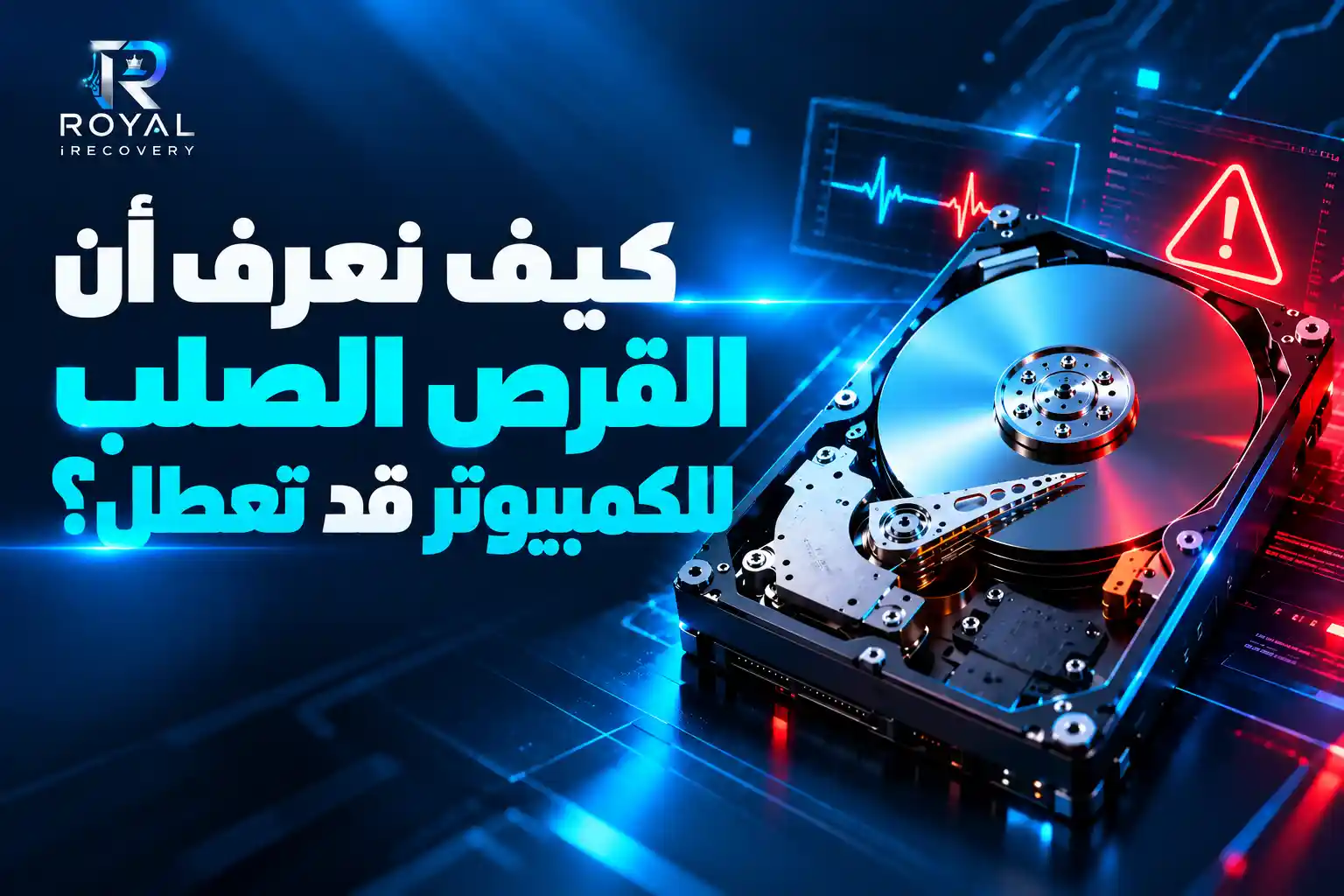
إذا كان القرص الصلب يحتوي على بيانات شخصية أو تجارية مهمة، فتوقف عن استخدامه بمجرد ملاحظة هذه الأعراض. فقد يؤدي الاستمرار في تشغيل قرص متضرر ماديا إلى تحويل حالة قابلة للاستعادة إلى فقدان دائم للبيانات.
تقدم Royal iRecovery خدمات احترافية لتشخيص الأقراص الصلبة واستعادة البيانات في مسقط، لأجهزة الكمبيوتر واللابتوب والأقراص الخارجية وأقراص HDD وSSD. تواصل مع فريقنا لإجراء فحص أولي مجاني قبل محاولة تهيئة القرص أو إصلاحه أو فحصه باستخدام البرامج.
ماذا يعني تعطل القرص الصلب؟
يعني تعطل القرص الصلب أن جهاز التخزين لم يعد قادرا على قراءة البيانات أو كتابتها أو الاحتفاظ بها بشكل موثوق. وقد يكون العطل منطقيا أو إلكترونيا أو ميكانيكيا أو ماديا.
العطل المنطقي: يظل القرص يعمل من الناحية المادية، لكن الأقسام أو نظام الملفات أو البيانات المخزنة فيه تتعرض للتلف.
العطل الإلكتروني: تتعرض لوحة الدوائر أو وحدة التحكم أو أحد مكونات الطاقة أو الموصلات للتلف.
العطل الميكانيكي: تتوقف المكونات الداخلية لقرص HDD، مثل رؤوس القراءة والكتابة أو المحرك، عن العمل بشكل صحيح.
العطل المادي: يتعرض القرص للسقوط أو الماء أو الحرارة المفرطة أو الاحتراق أو أي شكل آخر من أشكال التلف المادي.
علامات تعطل القرص الصلب للكمبيوتر
لا تتعطل الأقراص الصلبة دائما بصوت نقرة أخيرة مدوية. فقد تتدهور حالتها تدريجيا، وتصدر سلسلة من التحذيرات الصغيرة التي يسهل تجاهلها.
يصبح الكمبيوتر بطيئا للغاية
لا يعني بطء الكمبيوتر تلقائيا أن القرص الصلب يتعطل. فقد تتسبب محدودية الذاكرة والتطبيقات التي تعمل في الخلفية والبرامج الضارة ومشكلات نظام التشغيل في أعراض مشابهة.
ومع ذلك، قد يكون القرص هو السبب عندما:
يستغرق Windows وقتا أطول من المعتاد لبدء التشغيل.
تستغرق المجلدات وقتا طويلا لفتحها.
تتطلب الملفات عدة محاولات حتى يتم تحميلها.
تتجمد البرامج أثناء الوصول إلى البيانات المخزنة.
يستغرق نسخ الملفات الصغيرة وقتا أطول بكثير من المعتاد.
يصبح الكمبيوتر غير مستجيب أثناء نشاط القرص.
تختفي الملفات أو تتعرض للتلف
قد تشير المستندات التي لم تعد تفتح، والصور التي تبدو تالفة، والتغييرات غير المبررة في أسماء الملفات، والمجلدات التي تختفي فجأة إلى تلف نظام الملفات أو وجود قطاعات تالفة.
قد يكون للتلف المتقطع سبب آخر، لكن تكرار المشكلات التي تؤثر في ملفات مختلفة يستدعي الاهتمام الفوري. لا تستمر في حفظ بيانات جديدة على القرص نفسه على أمل أن تختفي المشكلة. فالأقراص الصلبة ليست معروفة بقدرتها على التعافي العاطفي.
يتجمد الكمبيوتر أو يعيد التشغيل بشكل متكرر
قد يحدث التجمد المتكرر عندما يطلب Windows بيانات لا يستطيع القرص قراءتها بشكل صحيح. وقد يعيد الكمبيوتر التشغيل أو يعرض شاشة زرقاء أو يتوقف أثناء بدء التشغيل.
انتبه بشكل خاص عندما يحدث التجمد أثناء:
فتح مجلد معين.
نسخ الملفات أو حفظها.
تثبيت البرامج.
بدء تشغيل Windows.
إجراء فحص للقرص.
الوصول إلى قرص صلب خارجي.
لا يبدأ نظام التشغيل
قد تشير رسائل مثل «No bootable device» أو «Operating system not found» أو «Disk boot failure» إلى تلف القرص. وقد تنتج هذه الرسائل أيضا عن كابل غير مثبت بإحكام أو إعدادات BIOS غير الصحيحة أو تلف ملفات الإقلاع.
إذا كان الكمبيوتر يحتوي على بيانات مهمة، فلا تعِد تثبيت Windows فورا. فقد تؤدي إعادة التثبيت إلى الكتابة فوق بيانات قابلة للاستعادة، وتجعل الاستعادة الاحترافية أكثر صعوبة.
لا يتم اكتشاف القرص الصلب
قد يكون سبب عدم ظهور القرص في مستكشف الملفات (File Explorer) تلف أحد الأقسام بدلا من حدوث عطل كامل في الأجهزة. تحقق مما إذا كان القرص يظهر في إدارة الأقراص (Disk Management) أو BIOS.
إذا كان القرص غائبا عن المواقع الثلاثة جميعها، فقد تشمل الأسباب المحتملة:
توصيلات غير مثبتة بإحكام أو تالفة.
مشكلات في مصدر الطاقة.
تعطل المكونات الإلكترونية.
تلف البرامج الثابتة (Firmware).
تعطل المحرك.
تلف ميكانيكي شديد.
إن تكرار توصيل القرص المتضرر وتشغيله ليس تشخيصا؛ بل يمنح التلف فرصة أخرى للانتشار.
يطلب Windows تهيئة القرص
تعني الرسالة التي تفيد بضرورة تهيئة القرص قبل استخدامه عادة أن Windows لا يستطيع التعرف على نظام الملفات. ولا تعد التهيئة الخطوة الأولى المناسبة عندما تحتاج إلى الملفات الموجودة بالفعل.
قد تؤدي التهيئة إلى إنشاء هياكل جديدة لنظام الملفات والكتابة فوق معلومات لازمة للاستعادة. اختر «إلغاء» (Cancel)، وتوقف عن استخدام القرص، ورتب لإجراء تقييم مناسب.
تتلقى تحذيرات بشأن القطاعات التالفة أو سلامة القرص
القطاعات التالفة هي مناطق من القرص لم تعد قادرة على تخزين البيانات أو إرجاعها بشكل موثوق. وقد يؤدي تزايد عدد القطاعات التالفة إلى:
بطء القراءة والكتابة.
تلف الملفات.
فشل النسخ الاحتياطية.
تجمد الجهاز.
اختفاء المجلدات.
مشكلات في الإقلاع.
قد يعرض Windows أيضا تحذيرا خطيرا بشأن التخزين عند اكتشاف مشكلات في الموثوقية. وتنصح Microsoft المستخدمين بفحص القرص المتأثر من خلال الإعدادات (Settings) ثم النظام (System) ثم التخزين (Storage) ثم إعدادات التخزين المتقدمة (Advanced storage settings) ثم الأقراص ووحدات التخزين (Disks & volumes)، مع إنشاء نسخة احتياطية من البيانات المهمة. support.microsoft.com
يصدر القرص الصلب أصوات نقر أو طحن أو صفير
يحتوي HDD على مكونات ميكانيكية متحركة، ولذلك من المتوقع أن يصدر بعض الأصوات أثناء التشغيل الطبيعي. لكن النقر المتكرر أو الطحن أو الاحتكاك أو الصفير أمر مختلف.
قد تشير هذه الأصوات إلى:
تلف رؤوس القراءة والكتابة.
عدم قدرة المحرك على الدوران بشكل صحيح.
احتكاك داخلي مع الأطباق.
عدم كفاية الطاقة.
عطل ميكانيكي شديد.
أوقف تشغيل الجهاز فورا. لا تشغّل برامج استعادة البيانات أو CHKDSK أو عمليات الفحص التشخيصي المطولة على قرص متضرر ميكانيكيا.
ترتفع حرارة القرص الصلب أو تنبعث منه رائحة احتراق
من الطبيعي أن يكون القرص دافئا قليلا. لكن إذا أصبح ساخنا إلى درجة يتعذر معها لمسه، أو تصاعد منه دخان، أو انبعثت منه رائحة البلاستيك أو المكونات الإلكترونية المحترقة، فقد يكون هناك عطل كهربائي.
افصل الطاقة ولا تكرر اختبار الجهاز. فقد يؤدي الاستمرار في تشغيل قرص محترق إلى إتلاف وحدة التحكم أو المكونات الداخلية أو الكمبيوتر المتصل به.
علامات تعطل القرص الصلب في اللابتوب
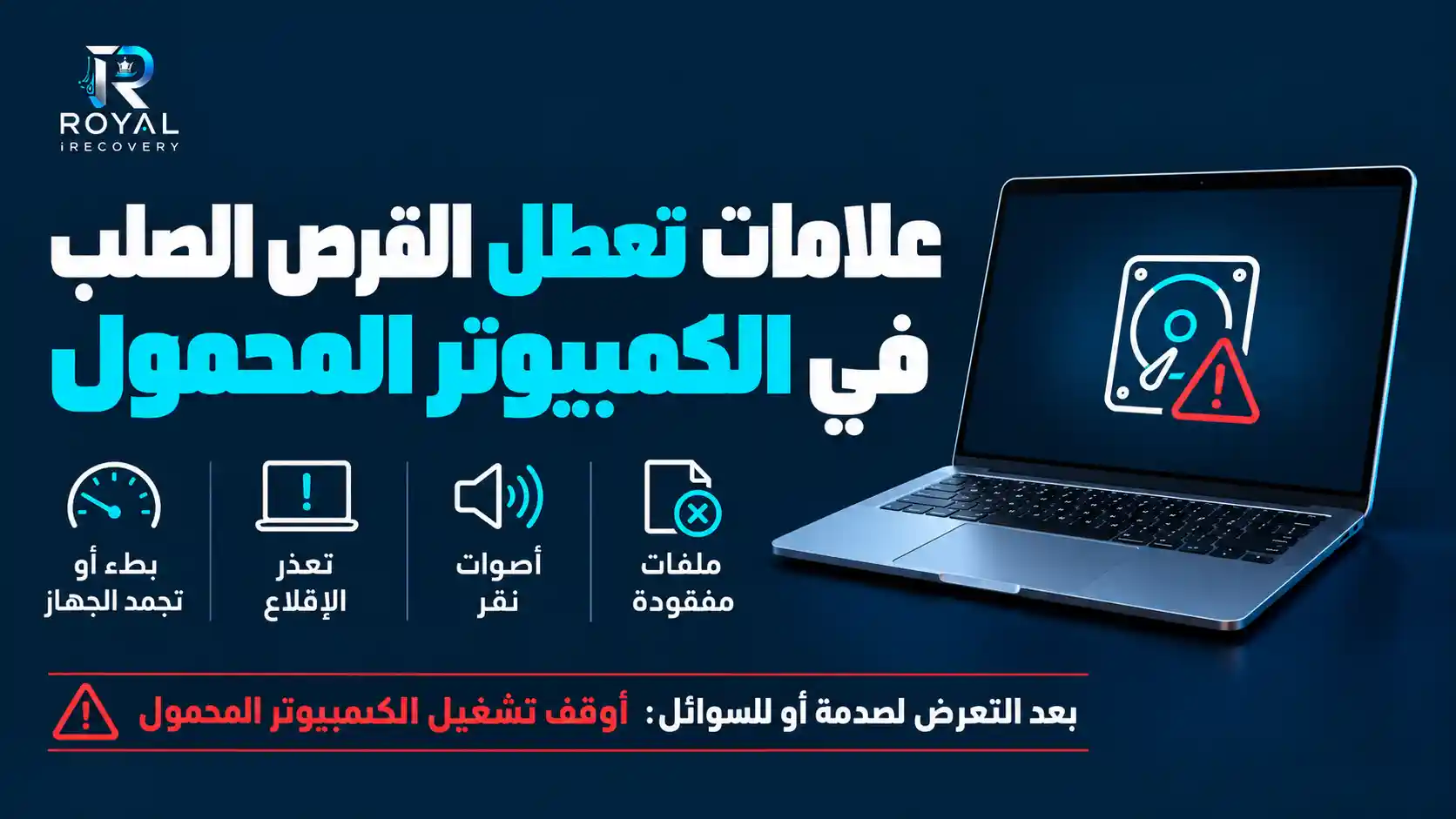
تتشابه علامات تعطل القرص الصلب في اللابتوب عموما مع علامات تعطل الأقراص في أجهزة الكمبيوتر المكتبية، لكن اللابتوبات تواجه مخاطر إضافية لأنها تتحرك باستمرار وتعمل داخل هياكل مدمجة.
تشمل العلامات التحذيرية الشائعة:
بطء شديد عند بدء التشغيل أو إيقافه.
تجمد متكرر أثناء العمل العادي.
أخطاء «No bootable device».
ملفات مفقودة أو تالفة.
أصوات نقر أو أصوات ميكانيكية متكررة.
تعطل القرص بعد سقوط اللابتوب.
مشكلات بعد تعرضه للسوائل.
ارتفاع الحرارة بشكل مفرط حول منطقة التخزين.
ظهور القرص واختفاؤه بشكل متقطع.
إذا بدأت المشكلة مباشرة بعد تعرض الجهاز لصدمة أو لسائل، فأوقف تشغيل اللابتوب. لا تستمر في إعادة تشغيله لمعرفة ما إذا كان سيعمل هذه المرة.
علامات احتراق القرص الصلب
يشير مصطلح «احتراق القرص الصلب» عموما إلى التلف الإلكتروني أو التلف الناتج عن الحرارة. ولا يعني بالضرورة أن الجهاز بأكمله قد اشتعلت فيه النيران فعليا.
تشمل علامات احتراق القرص الصلب ما يلي:
رائحة كهربائية نفاذة أو رائحة احتراق.
دخان مرئي.
آثار احتراق على لوحة الدوائر الإلكترونية.
انصهار موصلات الطاقة أو البيانات.
توقف القرص عن العمل فجأة.
عدم وجود اهتزاز أو صوت دوران في قرص HDD.
فشل الكمبيوتر في اكتشاف القرص.
إيقاف تشغيل الكمبيوتر عند توصيل القرص.
ارتفاع درجة الحرارة بشكل غير طبيعي خلال ثوان.
لا يعني احتراق لوحة وحدة التحكم أن الملفات قد فُقدت تلقائيا. فقد تظل المعلومات المخزنة سليمة على الأطباق أو شرائح الذاكرة. ومع ذلك، نادرا ما يكون استبدال لوحة الدوائر الإلكترونية في المنزل أمرا بسيطا، لأن العديد من الأقراص الحديثة تحتوي على بيانات معايرة وبرامج ثابتة خاصة بكل قرص.
ماذا يحدث إذا احترق القرص الصلب للكمبيوتر؟
عندما يحترق القرص الصلب للكمبيوتر، قد يفشل نظام التشغيل في بدء التشغيل، وقد تفقد إمكانية الوصول إلى الملفات المخزنة. وقد يتوقف القرص عن الدوران أو التواصل مع الكمبيوتر أو الظهور في BIOS.
هناك عدة احتمالات:
تلف موصل خارجي فقط أو أحد مكونات الحماية.
تعطل لوحة الدوائر المطبوعة.
تأثر المحرك أو المكونات الإلكترونية الداخلية.
تسبب الحرارة في تلف عدة مكونات.
بقاء الأطباق أو شرائح الذاكرة سليمة، مما يسمح باستعادة البيانات.
تسبب الحرارة الشديدة في تلف مادي لوسيط التخزين.
لا توصل القرص بكمبيوتر آخر إذا لاحظت آثار احتراق واضحة أو شممت رائحة كهربائية قوية. فقد تتسبب دائرة القصر أيضا في إتلاف الجهاز الثاني.
ما أسباب تعطل القرص الصلب للكمبيوتر؟
قد تتعطل الأقراص الصلبة بسبب التقادم أو التلف المادي أو المشكلات الكهربائية أو الظروف البيئية أو عيوب التصنيع.
التقادم والتآكل الميكانيكي
تحتوي أقراص HDD على أجزاء متحركة تعمل بسرعات عالية. وتتآكل المحامل والمحركات ومكونات القراءة والكتابة بمرور الوقت. وقد يستمر القرص في العمل لسنوات، لكن التقادم يزيد من احتمالية حدوث المشكلات ولا يحدد موعدا دقيقا لانتهاء عمره.
ارتفاع درجة الحرارة
قد يؤدي ضعف تدفق الهواء وانسداد فتحات التهوية والغبار وأشعة الشمس المباشرة وارتفاع درجة الحرارة المحيطة إلى زيادة الضغط على أجهزة التخزين.
تستحق هذه المسألة اهتماما خاصا في سلطنة عمان. احتفظ بأجهزة الكمبيوتر والأقراص الخارجية والخوادم وأنظمة المراقبة في بيئات جيدة التهوية ومضبوطة الحرارة، وليس داخل السيارات الساخنة أو الخزائن المغلقة أو الأماكن المعرضة لأشعة الشمس المباشرة.
ارتفاعات الجهد الكهربائي والتلف الكهربائي
يمكن أن تؤدي التغيرات المفاجئة في الجهد الكهربائي ومحولات الطاقة غير المتوافقة ومزودات الطاقة المعطلة والتوصيلات غير الصحيحة إلى إتلاف المكونات الإلكترونية للقرص الصلب.
يمكن أن تقلل وسائل الحماية من ارتفاعات الجهد ومصادر الطاقة غير المنقطعة (UPS) من المخاطر، خاصة في أجهزة الكمبيوتر التجارية والخوادم وأجهزة NAS وأنظمة تخزين كاميرات المراقبة CCTV.
الصدمات المادية
قد يؤدي سقوط اللابتوب أو القرص الخارجي إلى إتلاف المكونات الداخلية لقرص HDD. ويزداد الخطر بشكل خاص عندما يكون القرص قيد التشغيل، لأن رؤوس القراءة والكتابة تعمل بالقرب الشديد من أسطح الأطباق.
أضرار الماء والسوائل
قد يتسبب الماء والقهوة والمشروبات الغازية والرطوبة وسوائل التنظيف في التآكل أو حدوث دوائر قصر كهربائية. لا تشغّل قرصا مبتلا للتحقق مما إذا كان لا يزال يعمل.
القطاعات التالفة وتدهور وسيط التخزين
قد لا يتسبب عدد قليل من القطاعات المعاد تخصيصها في عطل فوري، لكن الزيادة السريعة في عددها قد تشير إلى تدهور حالة القرص. وقد تصبح الملفات المخزنة في المناطق التالفة بطيئة أو تالفة أو غير قابلة للوصول.
تلف نظام الملفات
قد تؤدي عمليات إيقاف التشغيل غير الصحيحة أو أخطاء البرامج أو البرامج الضارة أو التحديثات الفاشلة أو فصل القرص الخارجي أثناء عملية كتابة البيانات إلى إتلاف نظام الملفات. وقد يظل القرص سليما ماديا، رغم عدم قدرة Windows على الوصول إلى محتوياته.
كيفية التحقق من تعطل القرص الصلب في Windows
يتضمن Windows عدة طرق للتحقق مما إذا كان جهاز التخزين ظاهرا وما إذا كان يبلغ عن مشكلات في سلامته. ولا تكون هذه الفحوصات مناسبة إلا عندما يكون القرص مستقرا ولا يصدر أصواتا غير طبيعية ولم يتعرض لتلف مادي.
إذا كان القرص يصدر نقرات أو أصوات طحن أو ترتفع حرارته بشكل مفرط أو ينفصل بشكل متكرر أو تنبعث منه رائحة احتراق، فتوقف واطلب تشخيصا متخصصا.
كيفية فحص القرص الصلب في Windows 10
انقر بزر الفأرة الأيمن على زر «ابدأ» (Start).
افتح «إدارة الأقراص» (Disk Management).
ابحث عن القرص المتأثر.
تحقق مما إذا كانت أقسامه تظهر بشكل صحيح.
ابحث عن حالات مثل «Unknown» أو «Not Initialized» أو «Unallocated» أو «Offline».
لا تقم بتهيئة القرص أو تهيئته الأولية أو إنشاء وحدة تخزين جديدة إذا كنت تحتاج إلى البيانات الموجودة عليه.
يمكنك أيضا:
فتح مستكشف الملفات (File Explorer).
النقر بزر الفأرة الأيمن على القرص.
اختيار «خصائص» (Properties).
فتح علامة التبويب «أدوات» (Tools).
اختيار «فحص» (Check) ضمن قسم التحقق من الأخطاء (Error Checking).
تتحقق هذه العملية من نظام الملفات، لكنها لا تثبت أن الحالة الميكانيكية للقرص سليمة.
كيفية فحص القرص الصلب في Windows 11
في Windows 11:
افتح «الإعدادات» (Settings).
اختر «النظام» (System).
افتح «التخزين» (Storage).
اختر «إعدادات التخزين المتقدمة» (Advanced storage settings).
افتح «الأقراص ووحدات التخزين» (Disks & volumes).
حدد القرص المعني وراجع خصائصه.
يمكنك أيضا فتح PowerShell بصلاحيات المسؤول وتشغيل الأمر التالي:
Get-PhysicalDisk
يمكن أن يعرض الأمر حالات الأقراص الفعلية مثل Healthy أو Warning أو Unhealthy أو learn.microsoft.com .Unknown
تعد نتيجة «Healthy» مفيدة، لكنها لا تثبت بشكل مطلق أن كل ملف وكل مكون ميكانيكي سليم. فلا يوجد اختبار واحد يستطيع اكتشاف جميع أنواع الأعطال.
فحص حالة SMART باستخدام CrystalDiskInfo
يُستخدم برنامج CrystalDiskInfo عادة لقراءة معلومات SMART التي تبلغ عنها أقراص HDD وSSD. وقد يعرض البرنامج ما يلي:
درجة حرارة القرص.
القطاعات المعاد تخصيصها.
القطاعات المعلقة.
الأخطاء غير القابلة للتصحيح.
ساعات التشغيل.
الحالة العامة للتحذيرات أو التنبيهات.
يمكن أن يساعد البرنامج في اكتشاف مشكلة آخذة في التطور، لكنه لا يستطيع إصلاح التلف المادي. كما أن ظهور حالة SMART جيدة لا يضمن عدم تعطل القرص بشكل مفاجئ.
هل ينبغي تشغيل CHKDSK؟
يمكن لبرنامج CHKDSK اكتشاف بعض أخطاء نظام الملفات وإصلاحها، لكنه ليس أداة عامة لاستعادة البيانات. وقد يؤدي الفحص المكثف على قرص غير مستقر إلى زيادة الضغط عليه وتغيير معلومات نظام الملفات.
لا تشغّل CHKDSK قبل استعادة البيانات في الحالات التالية:
إذا كان القرص يصدر أصواتا غير طبيعية.
إذا كان ينفصل بشكل متكرر.
إذا كان يحتوي على بيانات لا يمكن تعويضها.
إذا تعرض للصدمات أو الحرارة أو الماء.
إذا طلب Windows تهيئته.
إذا فشلت عمليات الفحص السابقة بالفعل.
كيفية اختبار القرص الصلب دون استخدام الكمبيوتر
يتطلب إجراء اختبار فعلي للقرص الصلب أجهزة متوافقة. ومن دون كمبيوتر أو محطة تشخيص مخصصة أو جهاز NAS أو وحدة تحكم أخرى، لن تتمكن إلا من إجراء فحص مادي محدود.
يمكنك التحقق من وجود:
آثار احتراق.
موصلات منصهرة.
بقايا سوائل.
تآكل.
رائحة احتراق.
أضرار واضحة ناتجة عن الصدمات.
يمكن لمحول SATA إلى USB متوافق أو هيكل خارجي توصيل بعض الأقراص بكمبيوتر آخر، لكن هذا الخيار غير مناسب للقرص الذي يصدر نقرات أو تعرض للاحتراق أو البلل أو التلف الشديد.
لا تفتح قرص HDD خارج بيئة نظيفة احترافية. فجزيئات الغبار التي تبدو غير ضارة للعين البشرية يمكن أن تلوث أسطح الأطباق.
مشكلات القرص الصلب الشائعة والاستجابات الآمنة
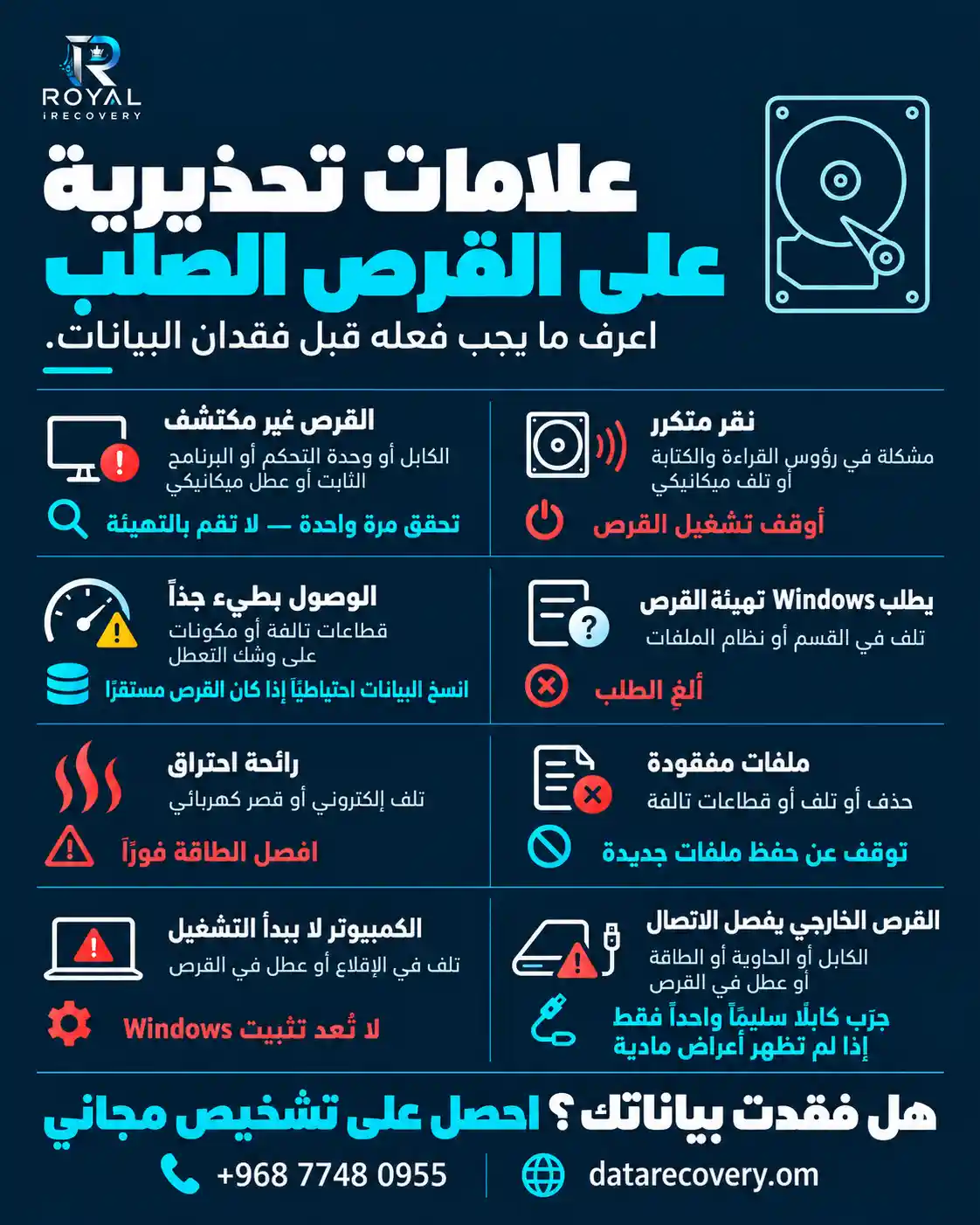
يمكن اكتشاف بعض مشكلات القرص الصلب الشائعة في وقت مبكر، لذلك من المفيد معرفة العلامات والتصرف بسرعة. نوصي بالاتصال بنا عند ملاحظة أول علامة على وجود مشكلة والتعامل معها مبكرا.
كيف أعرف ما إذا كان القرص الصلب الخارجي يتعطل؟
قد يكون القرص الصلب الخارجي على وشك التعطل إذا كان:
ينفصل أثناء نقل الملفات.
يظهر ويختفي من Windows.
يصبح بطيئا بشكل غير معتاد.
يطلب تهيئة القرص.
يمنع الكمبيوتر من بدء التشغيل.
يصدر أصوات نقر أو طحن أو صفير.
ترتفع حرارته بشكل مفرط.
يعرض سعة تخزين غير صحيحة.
يفتح بعض المجلدات لكنه يتجمد عند فتح مجلدات أخرى.
يعمل من خلال أحد التوصيلات ثم يتوقف مرة أخرى.
قد يكون الهيكل الخارجي أو الكابل أو محول الطاقة هو السبب أيضا. ومع ذلك، لا تخرج القرص من هيكله ولا تكرر اختباره إذا ظهرت علامات على وجود تلف ميكانيكي أو كهربائي.
هل يمكن إصلاح القرص الصلب المتعطل؟
أحيانا، لكن كلمة «إصلاح» قد تعني أمرين مختلفين.
قد يمكن تصحيح مشكلة منطقية، مما يجعل القرص قابلا للوصول مرة أخرى. كما قد يكون من الممكن استبدال وصلة تالفة أو هيكل خارجي معطل. وفي مختبر احترافي لاستعادة البيانات، قد يتمكن الفنيون من تثبيت حالة HDD المتعطل مؤقتا لاستخراج بياناته.
لكن هذا لا يعني أنه ينبغي إعادة القرص إلى الاستخدام اليومي.
بشكل عام، استبدل القرص الذي تعرض لعطل ميكانيكي أو إلكتروني بعد استعادة البيانات. فالهدف من التدخل الاحترافي هو إنقاذ المعلومات، وليس منح الأجهزة غير الموثوقة فرصة ثانية للعمل.
هل يتعطل القرص الصلب لديك؟ احصل على مساعدة احترافية
إذا كان القرص الصلب لديك بطيئا أو يتعذر الوصول إليه أو تظهر عليه علامات عطل ميكانيكي أو إلكتروني، فيمكن أن يساعد التشخيص الاحترافي في تحديد الحل الأكثر أمانا. تجنب الإصلاحات غير الضرورية أو تكرار الفحوصات، خاصة إذا كان القرص يحتوي على ملفات مهمة.
اطلع على خدماتنا لإصلاح الأقراص الصلبة بشكل احترافي لتحديد المشكلة والعثور على الحل المناسب لجهازك.
تواصل مع رویال ریکفري للحصول على تشخيص أولي مجاني في مسقط.
هل يمكن استعادة البيانات من قرص صلب متعطل أو محترق؟
قد تكون استعادة البيانات ممكنة عندما يظل وسيط التخزين الأصلي قابلا للقراءة. وتعتمد الطريقة الصحيحة على نوع العطل.
العطل المنطقي
قد تتمكن الأدوات المتخصصة من استعادة الملفات من الأقسام المحذوفة أو أنظمة الملفات التالفة أو الأقراص التي تمت تهيئتها عن طريق الخطأ أو وحدات التخزين التي يتعذر الوصول إليها.
العطل الإلكتروني
قد يحتاج المتخصص إلى تشخيص لوحة وحدة التحكم أو إصلاح المكونات الإلكترونية أو نقل معلومات البرامج الثابتة الخاصة بالقرص.
العطل الميكانيكي
قد يتطلب تعطل HDD ميكانيكيا العمل في بيئة غرفة نظيفة مخصصة وتوفير مكونات متوافقة من قرص مانح واستخدام معدات متخصصة لتصوير البيانات.
أضرار الاحتراق
تعتمد إمكانية الاستعادة على مدى انتشار الضرر الناتج عن الحرارة أو الكهرباء. وقد تكون فرص الاستعادة أفضل عندما يقتصر التلف على المكونات الإلكترونية الخارجية مقارنة بالتلف الشديد الذي يصيب الأطباق أو شرائح ذاكرة SSD.
لا يمكن لأي شركة مسؤولة لاستعادة البيانات ضمان النتيجة قبل فحص القرص الفعلي.
ما العمر الافتراضي للقرص الصلب؟
ليس هناك عمر افتراضي موحد لجميع الأقراص الصلبة. غالبا ما تستمر أقراص HDD الاستهلاكية لعدة سنوات، لكن بعضها يتعطل في وقت أبكر بكثير، بينما يستمر بعضها الآخر في العمل لفترة أطول.
تعتمد مدة الاستخدام على:
طراز القرص وجودة تصنيعه.
حجم العمل اليومي.
درجة حرارة التشغيل.
جودة الطاقة الكهربائية.
طريقة التعامل المادي مع القرص.
الاهتزاز.
الرطوبة.
التهوية.
عدد مرات بدء التشغيل وإيقافه.
ما إذا كان القرص يعمل داخل لابتوب أو كمبيوتر مكتبي أو خادم أو NAS أو جهاز تسجيل كاميرات المراقبة CCTV.
تعامل مع العمر باعتباره عامل خطر، وليس ساعة للعد التنازلي. فقد يتعطل قرص عمره ثلاثة أشهر، بينما يبدو قرص أقدم سليما. ولهذا السبب، يجب ألا توجد البيانات المهمة على جهاز واحد فقط.
ما مدى شيوع تعطل الأقراص الصلبة؟
يحدث تعطل الأقراص الصلبة بدرجة تجعل من الضروري أن يتوقع الأفراد والشركات حدوثه في نهاية المطاف، لكن لا يوجد معدل تعطل عام موثوق ينطبق على جميع الأقراص.
على سبيل المثال، أفادت Backblaze بأن معدل التعطل السنوي المحسوب بلغ 1.36% عبر أكثر من 344,000 قرص بيانات مستوفٍ للشروط ضمن أسطولها في عام 2025. وتعد هذه بيانات واسعة النطاق ومفيدة، لكنها تصف أقراص مراكز البيانات التي تعمل في ظل ظروف Backblaze، وليس كل كمبيوتر شخصي أو لابتوب.
تختلف معدلات التعطل بشكل ملحوظ حسب الطراز والعمر والسعة وحجم العمل والبيئة. والخلاصة المنطقية بسيطة: يمكن استبدال أجهزة التخزين، أما صور العائلة المفقودة وقواعد بيانات الشركات وسنوات العمل، فغالبا لا يمكن تعويضها.
هل يستحق القرص الصلب الإصلاح؟
قد يكون إصلاح القرص المتعطل أو تثبيت حالته مؤقتا أمرا يستحق العناء عندما تكون البيانات المخزنة فيه أكثر قيمة من الجهاز نفسه.
قد يكون التدخل الاحترافي مناسبا عندما يحتوي القرص على:
سجلات تجارية.
ملفات محاسبية.
معلومات العملاء.
أبحاث أو أعمال أكاديمية.
صور ومقاطع فيديو عائلية.
مشروعات إبداعية.
قواعد بيانات.
مستندات قانونية.
ملفات لا توجد لها نسخة احتياطية حديثة.
عادة لا يكون الإصلاح مجديا عندما تكون جميع الملفات موجودة في نسخة احتياطية تم التحقق من سلامتها، ويكون الهدف مجرد إعادة استخدام القرص القديم. في هذه الحالة، يكون الاستبدال أكثر أمانا واقتصادية في الغالب.
ليس السؤال «كم تبلغ قيمة هذا القرص الصلب؟». فقد تكون قيمة القرص المتعطل ضئيلة جدا. السؤال الحقيقي هو «ما قيمة البيانات الموجودة بداخله؟».
تشخيص احترافي للقرص الصلب واستعادة البيانات في مسقط
تقدم Royal iRecovery خدمات احترافية لاستعادة البيانات من أجهزة التخزين التالفة أو التي تمت تهيئتها أو التي يتعذر الوصول إليها أو التي تعطلت، في مسقط وجميع أنحاء سلطنة عمان.
تشمل خدماتنا:
استعادة بيانات الأقراص الصلبة للكمبيوتر.
استعادة بيانات اللابتوب.
استعادة البيانات من الأقراص الصلبة الخارجية.
استعادة البيانات من HDD وSSD.
استعادة الملفات المحذوفة.
استعادة البيانات من الأقراص التي تمت تهيئتها.
معالجة الأعطال الإلكترونية والميكانيكية.
استعادة بيانات الشركات والمؤسسات.
بفضل خبرة مهنية تزيد على 25 عاما، تستخدم Royal iRecovery معدات متخصصة مثل PC-3000، وتوفر مرافق غرف نظيفة مخصصة للإجراءات الحساسة. كما يقدم فرعنا في سلطنة عمان تشخيصا أوليا، وتعاملًا سريا مع البيانات، وسياسة «لا استعادة، لا رسوم».
كيف تتم عملية استعادة البيانات لدينا؟
1. تواصل مع فريقنا
اتصل بنا أو أرسل رسالة واشرح ما حدث، بما في ذلك أي أصوات غير طبيعية أو أخطاء أو صدمات أو تعرض للسوائل أو حرارة مفرطة أو محاولات استعادة سابقة.
2. استلام القرص وتشخيصه
يفحص متخصصونا جهاز التخزين ويحددون نوع العطل المحتمل.
3. تقييم عملية الاستعادة
بعد التشخيص، نوضح طريقة الاستعادة الممكنة والمدة الزمنية التقديرية والتكلفة المتوقعة.
4. استعادة البيانات
بعد موافقتك على الخطة، نبدأ إجراء الاستعادة المناسب.
5. تسليم البيانات بأمان
نسلمك الملفات المستعادة بالطريقة المتفق عليها مع الحفاظ على السرية.
قم بزيارة Royal iRecovery في الخوير، مسقط
يقدم مركزنا لاستعادة البيانات في سلطنة عمان خدماته للأفراد والشركات والبنوك والجهات الحكومية ومتخصصي تقنية المعلومات والمصورين وغيرهم من المؤسسات في مسقط وجميع أنحاء سلطنة عمان.
العنوان: شارع الخوير، مجمع العز، المحل رقم 5، سلطنة عمان
الهاتف وواتساب: +968 77 480 955
البريد الإلكتروني: info@datarecovery.om
الأسئلة الشائعة
هل يمكن إصلاح القرص الصلب المتعطل؟
قد تكون بعض المشكلات المنطقية أو مشكلات التوصيل أو البرامج الثابتة أو المكونات الإلكترونية قابلة للإصلاح. وقد يكون من الممكن أحيانا تثبيت حالة القرص المتضرر ميكانيكيا مؤقتا لاستعادة البيانات، لكن لا ينبغي الاعتماد عليه للتخزين المستمر.
ما العمر الافتراضي للقرص الصلب؟
تعمل العديد من الأقراص الصلبة لعدة سنوات، لكن لا يمكن لأحد ضمان عمر افتراضي محدد. تؤثر درجة الحرارة وحجم العمل وجودة الطاقة وطريقة التعامل وجودة التصنيع جميعها في موثوقية القرص.
ما مدى شيوع تعطل الأقراص الصلبة؟
تختلف معدلات التعطل بشكل كبير حسب الطراز وبيئة التشغيل. ويحدث تعطل الأقراص الصلبة بدرجة تجعل من الضروري الاحتفاظ بنسخة احتياطية منفصلة واحدة على الأقل لكل ملف مهم.
هل يستحق القرص الصلب الإصلاح؟
قد يكون الإصلاح مجديا إذا كان القرص يحتوي على بيانات قيمة أو لا يمكن تعويضها. أما إذا كانت البيانات محفوظة بالفعل في نسخة احتياطية آمنة، فعادة ما يكون استبدال القرص المتعطل خيارا أكثر عملية.
كيف يمكننا معرفة ما إذا كان القرص الصلب للكمبيوتر قد تعطل في Windows؟
تحقق مما إذا كان القرص يظهر في BIOS وإدارة الأقراص وإعدادات التخزين في Windows. تشمل العلامات التحذيرية تلف الملفات والبطء الشديد وتنبيهات سلامة القرص وطلبات التهيئة والأصوات غير الطبيعية أو اختفاء القرص.
كيف أتحقق مما إذا كان القرص الصلب يتعطل في Windows 10 أو 11؟
راجع القرص في إدارة الأقراص، وتحقق من خصائصه ضمن إعدادات التخزين في Windows، وافحص معلومات SMART. لا تشغّل اختبارات مكثفة عندما تظهر على القرص أعراض تعطل مادي.
هل يستطيع CrystalDiskInfo اكتشاف القرص الصلب الذي يتعطل؟
يمكن لبرنامج CrystalDiskInfo عرض قيم SMART والتحذيرات التي يبلغ عنها الجهاز. وقد يساعد في تحديد بعض المشكلات، لكنه لا يستطيع اكتشاف جميع أنواع الأعطال أو إصلاح التلف المادي.
هل يمكنني استعادة البيانات من قرص صلب يصدر نقرات؟
قد تكون الاستعادة ممكنة، لكن أوقف تشغيل القرص فورا. فقد يسمح استمرار استخدامه للمكونات الداخلية التالفة بإلحاق الضرر بأسطح الأطباق.
هل يمكنكم استعادة البيانات من قرص صلب محترق؟
قد يكون ذلك ممكنا إذا ظلت الأطباق أو شرائح الذاكرة قابلة للقراءة. وتعتمد النتيجة على موقع الضرر الإلكتروني أو الحراري ومدى شدته.
أين يمكنني تشخيص قرص صلب متعطل في مسقط؟
تقدم Royal iRecovery خدمات احترافية لتشخيص الأقراص الصلبة واستعادة البيانات في شارع الخوير، مجمع العز، المحل رقم 5، في مسقط.