

إذا أصبح اللابتوب بطيئا فجأة، أو تجمد بشكل متكرر، أو ارتفعت درجة حرارته، أو أصدر أصواتا غير معتادة، أو تعذر عليه فتح الملفات المهمة، فاتصل بـ Royal iRecovery في مسقط للحصول على تشخيص أولي مجاني. نفحص الجهاز قبل التوصية بالإصلاح أو التنظيف أو ترقية SSD أو RAM أو استعادة البيانات.
لماذا تصبح أجهزة اللابتوب بطيئة إلى هذا الحد؟
تتراكم البرامج والملفات المؤقتة والتحديثات وإضافات المتصفح والخدمات التي تعمل في الخلفية على اللابتوب تدريجيا. وفي الوقت نفسه، تتطلب التطبيقات الأحدث مزيدا من الذاكرة وقدرة المعالجة. وفي النهاية، قد يواجه اللابتوب صعوبة في تنفيذ المهام التي كان ينجزها بسهولة في السابق.
تشمل الأسباب الأكثر شيوعا لبطء اللابتوب ما يلي:
-
تشغيل عدد كبير جدا من البرامج في الوقت نفسه
-
تطبيقات بدء التشغيل غير الضرورية
-
عدم كفاية ذاكرة RAM
-
اقتراب مساحة التخزين من الامتلاء
-
استخدام قرص صلب ميكانيكي قديم
-
تعطل HDD أو SSD
-
ارتفاع درجة الحرارة
-
تراكم الغبار داخل نظام التبريد
-
البرامج الضارة
-
برامج تشغيل أو ملفات Windows قديمة
-
قيود البطارية ووضع الطاقة
-
أجهزة لم تعد تلبي متطلبات البرامج
من المهم معرفة السبب الحقيقي. لن تؤدي إعادة تثبيت Windows إلى إصلاح مروحة تالفة، كما أن إضافة ذاكرة RAM لن تنقذ قرصا صلبا يتعطل.
الأسباب الأكثر شيوعا لبطء اللابتوب
تشغيل عدد كبير جدا من البرامج في الخلفية
يمكن أن تستمر البرامج في استهلاك الذاكرة ووحدة المعالجة المركزية (CPU) وطاقة البطارية حتى عندما لا تستخدمها بشكل مباشر. ومن الأمثلة الشائعة على ذلك مزامنة الملفات السحابية، وفحوصات برامج مكافحة الفيروسات، وتطبيقات التواصل، وخدمات التحديث.
افتح «إدارة المهام» (Task Manager) وتحقق من التطبيقات التي تستهلك أكبر قدر من موارد CPU والذاكرة والقرص. لا تقم بإنهاء عمليات Windows غير المألوفة عشوائيا؛ فبعضها ضروري لعمل نظام التشغيل بشكل صحيح.
كثرة تطبيقات بدء التشغيل
يمكن للتطبيقات التي تم إعدادها للعمل عند بدء تشغيل Windows أن تجعل تسجيل الدخول بطيئا للغاية. وقد تستمر أيضا في العمل طوال اليوم.
في «إدارة المهام»، افتح تطبيقات بدء التشغيل (Startup apps) وعطّل البرامج التي لا تحتاج إلى تشغيلها تلقائيا. اترك برامج الأمان وأدوات الأجهزة الأساسية مفعلة.
عدم كفاية ذاكرة RAM
تحتفظ ذاكرة RAM مؤقتا بالمعلومات التي تحتاج إليها التطبيقات النشطة. وعندما تنخفض الذاكرة المتاحة، يستخدم Windows محرك التخزين كذاكرة مؤقتة. ويكون ذلك أبطأ بكثير، خاصة عندما لا يزال اللابتوب يستخدم HDD.
تشمل علامات عدم كفاية ذاكرة RAM ما يلي:
-
تجمد الجهاز عند التبديل بين البرامج
-
بطء الأداء عند فتح عدة علامات تبويب في المتصفح
-
تأخر الاستجابة عند فتح الملفات الكبيرة
-
ارتفاع استخدام الذاكرة في «إدارة المهام»
يمكن أن تؤدي إضافة ذاكرة RAM إلى تحسين الأداء عندما يدعم اللابتوب الترقية. ومع ذلك، يجب أن يتوافق النوع والسعة المناسبان مع الجهاز.
امتلاء محرك التخزين
يحتاج Windows إلى مساحة فارغة للملفات المؤقتة والتحديثات والذاكرة الافتراضية وعمليات النظام العادية. وقد يتراجع الأداء عندما يقترب محرك الأقراص الرئيسي من الامتلاء.
أزل التطبيقات غير المستخدمة، واحذف الملفات التي تم تنزيلها ولا تحتاج إليها، وانقل الملفات الكبيرة إلى مساحة تخزين آمنة. لا تحذف مجلدات النظام غير المألوفة لمجرد أنها تبدو كبيرة الحجم.
استخدام قرص صلب ميكانيكي قديم
يكون HDD التقليدي أبطأ بكثير من SSD الحديث. وقد يستغرق اللابتوب وقتا طويلا لبدء التشغيل وفتح البرامج ونقل الملفات، حتى عندما يكون HDD سليما من الناحية الفنية.
غالبا ما يكون استبدال HDD بقرص SSD من أكثر الترقيات التي يمكن ملاحظة أثرها على اللابتوبات القديمة. ويجب نقل نظام التشغيل والملفات بعناية، خاصة إذا كان القرص الأصلي يحتوي على أخطاء.
تعطل HDD أو SSD
قد يصبح اللابتوب بطيئا للغاية عندما يواجه جهاز التخزين صعوبة متكررة في قراءة البيانات. وهذه مشكلة أكثر خطورة من البطء المعتاد في الأداء.
تشمل العلامات التحذيرية المحتملة ما يلي:
-
تلف الملفات أو فقدانها
-
تجمد الجهاز عند فتح المجلدات
-
صدور أصوات نقر أو طحن
-
تكرار طلبات تهيئة القرص
-
ظهور أخطاء «No bootable device»
-
ظهور القرص واختفاؤه بشكل متكرر
-
احتياج Windows إلى عدة محاولات لبدء التشغيل
إذا كنت تخزن ملفات مهمة على الجهاز، فتوقف عن استخدامه. فقد تجعل عمليات الفحص وإعادة التشغيل المتكررة أو محاولات الإصلاح باستخدام البرامج بعض حالات استعادة البيانات أكثر صعوبة.
ارتفاع درجة حرارة اللابتوب
تنخفض سرعة المعالجات عندما ترتفع درجات الحرارة كثيرا. ويمنع هذا الإجراء الوقائي، المعروف باسم خفض الأداء الحراري (Thermal Throttling)، حدوث أضرار فورية، لكنه يؤدي إلى إبطاء اللابتوب.
قد ينتج ارتفاع درجة الحرارة عن:
-
انسداد فتحات التهوية بالغبار
-
تلف مروحة التبريد أو ضعف أدائها
-
جفاف المعجون الحراري
-
استخدام اللابتوب على السرير أو على سطح ناعم
-
تشغيل تطبيقات تتطلب موارد كبيرة
-
ارتفاع درجة حرارة البيئة المحيطة
تستحق الحرارة اهتماما خاصا في سلطنة عمان. لا تترك اللابتوب داخل سيارة ساخنة، ولا تعرضه لأشعة الشمس المباشرة، ولا تشغله مع انسداد فتحات التهوية.
البرامج الضارة أو البرامج غير المرغوب فيها
قد تستهلك البرامج الضارة موارد النظام، أو تعرض إعلانات غير مرغوب فيها، أو تغير إعدادات المتصفح، أو تشغل عمليات مخفية. إذا تراجع الأداء فجأة بعد تنزيل برنامج أو فتح مرفق، فقم بإجراء فحص أمني شامل.
تقادم Windows أو برامج التشغيل
قد تتسبب برامج التشغيل القديمة أو التالفة أو غير المتوافقة في مشكلات بالأداء. كما قد تؤدي تحديثات Windows الفاشلة إلى ارتفاع استخدام المعالج أو القرص.
احصل على التحديثات من Windows Update أو من الشركة المصنعة للابتوب. فكثيرا ما تعالج مواقع تنزيل برامج التشغيل مجهولة المصدر مشكلة واحدة، لكنها تتسبب في ثلاث مشكلات جديدة.
إعدادات الطاقة والبطارية
قد يحد Windows من الأداء لتوفير طاقة البطارية. كما يمكن أن تؤثر البطارية المستهلكة أو محول الطاقة غير المناسب في بعض أجهزة اللابتوب.
صِل الشاحن الصحيح وتحقق من وضع الطاقة في Windows. قد يساعد اختيار إعداد أداء أعلى، لكنه سيزيد من الحرارة واستهلاك البطارية.
لماذا أصبح اللابتوب بطيئا فجأة؟
يشير البطء المفاجئ عادة إلى حدوث تغيير حديث بدلا من التقادم التدريجي. وتشمل الأسباب المحتملة ما يلي:
-
تحديث Windows أو برامج التشغيل
-
تثبيت برنامج جديد
-
البرامج الضارة
-
تعطل HDD أو SSD
-
مشكلة في مروحة التبريد
-
عدم كفاية مساحة التخزين
-
تلف البطارية أو الشاحن
-
تعطل مكونات RAM أو اللوحة الأم
إذا كان اللابتوب يعمل بشكل طبيعي بالأمس، لكنه أصبح الآن يتجمد أو ترتفع حرارته أو يعيد التشغيل أو يتعذر عليه الوصول إلى الملفات، فلا تتسرع في إعادة تثبيت Windows. تحقق أولا من سلامة جهاز التخزين والمكونات الأخرى.
كيف أحدد سبب بطء اللابتوب؟
ابدأ بالأعراض بدلا من تخمين الحل.
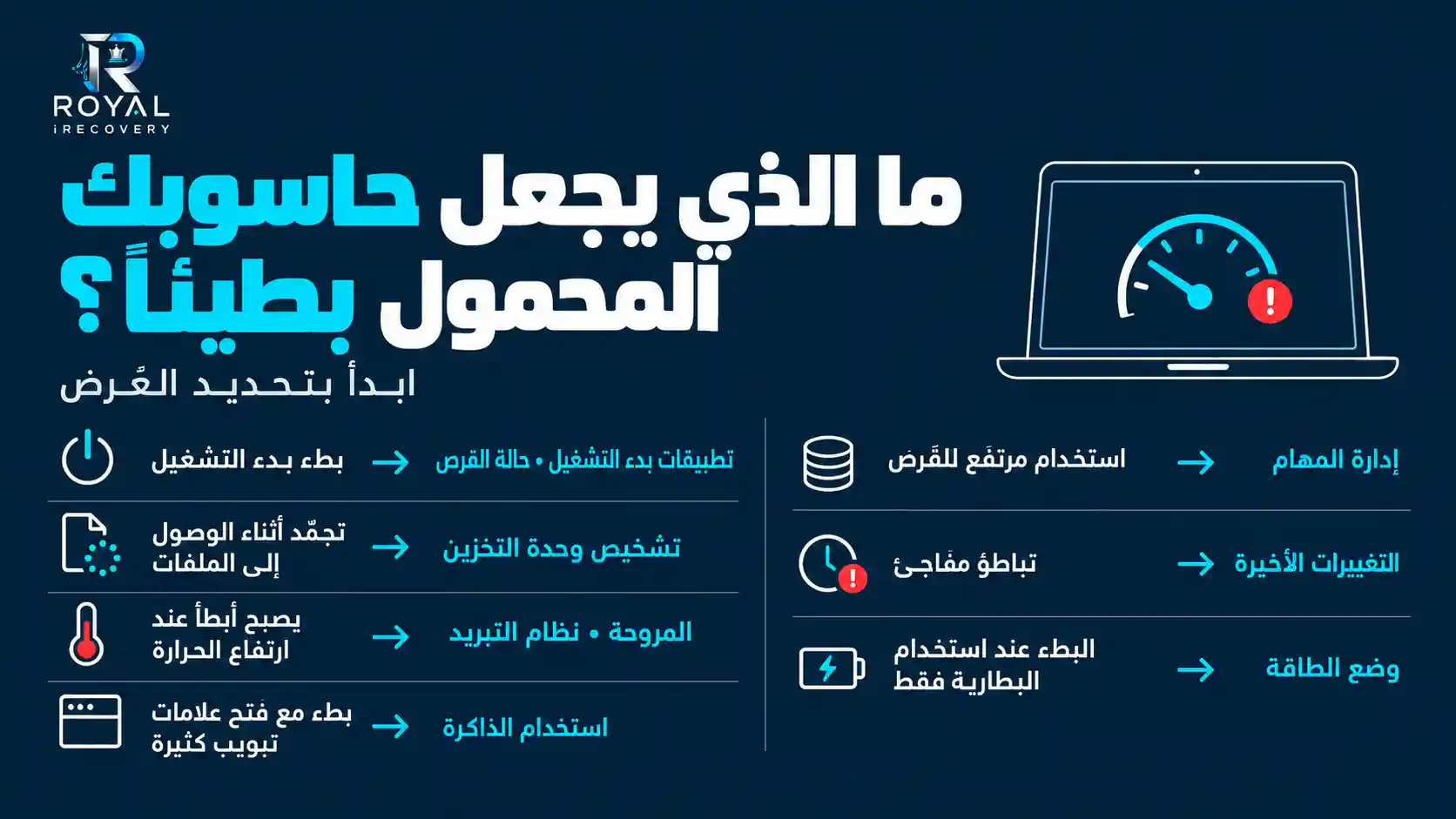
افتح «إدارة المهام» بالضغط على Ctrl + Shift + Esc. راجع استخدام CPU والذاكرة والقرص والشبكة. من الطبيعي حدوث ارتفاع مؤقت في الاستخدام، لكن استمرار الاستخدام المرتفع يتطلب الفحص.
تحقق أيضا من:
-
المساحة المتاحة على قرص Windows
-
التطبيقات التي تم تثبيتها مؤخرا
-
برامج بدء التشغيل
-
تحديثات Windows وبرامج التشغيل
-
درجة حرارة اللابتوب وعمل المروحة
-
سلامة HDD أو SSD
-
الأداء عند توصيل الشاحن الصحيح
أسباب بطء اللابتوب في Windows 11
قد يبدو Windows 11 بطيئا عندما تكون ذاكرة RAM محدودة، أو يكون المعالج قديما، أو تكون مساحة التخزين الحرة غير كافية، أو يتم استخدام HDD ميكانيكي. كما يمكن أن تزيد المؤثرات المرئية والتطبيقات التي تعمل في الخلفية والتحديثات وإعدادات الطاقة من الحمل على النظام.
للتحقق من المشكلة:
-
راجع «إدارة المهام».
-
عطّل تطبيقات بدء التشغيل غير الضرورية.
-
تحقق من الإعدادات (Settings) ثم النظام (System) ثم التخزين (Storage).
-
ثبّت تحديثات Windows وبرامج التشغيل المناسبة.
-
راجع وضع الطاقة.
-
افحص الجهاز بحثا عن البرامج الضارة.
-
تحقق من سلامة محرك التخزين إذا ظل استخدام القرص مرتفعا.
أسباب بطء اللابتوب في Windows 10
تؤثر المشكلات الأساسية نفسها في Windows 10، ومنها كثرة برامج بدء التشغيل، وعدم كفاية ذاكرة RAM، ومحدودية مساحة التخزين، والبرامج الضارة، وبرامج التشغيل القديمة، وارتفاع درجة الحرارة، وأقراص HDD القديمة.
نظرا إلى أن العديد من أجهزة اللابتوب التي تعمل بنظام Windows 10 أصبحت الآن قديمة نسبيا، فإن تراكم الغبار والبطاريات المستهلكة والأقراص الميكانيكية والذاكرة المحدودة تعد مشكلات شائعة بشكل خاص. ويمكن للفحص المتخصص تحديد ما إذا كان التنظيف أو الترقية إلى SSD أو إضافة ذاكرة RAM أو الإصلاح هو الخيار الأنسب.
اللابتوب بطيء جدا ويتجمد باستمرار
قد يكون سبب بطء اللابتوب وتجمده المستمر مشكلة في البرامج، لكن التجمد المتكرر قد يشير أيضا إلى تعطل أحد مكونات الجهاز.
لاحظ متى تحدث المشكلة:
-
عند بدء تشغيل Windows: تحقق من برامج بدء التشغيل وسلامة محرك التخزين.
-
عند فتح الملفات: افحص HDD أو SSD.
-
أثناء الاستخدام المكثف: تحقق من درجة الحرارة وذاكرة RAM والتبريد.
-
عند تحريك الشاشة أو الشاحن: افحص التوصيلات ومكونات الطاقة.
-
بشكل عشوائي: اختبر RAM والتخزين وبرامج التشغيل ومكونات اللوحة الأم.
إذا أصدر اللابتوب أصوات نقر، أو ارتفعت حرارته بشكل مفرط، أو أُغلق بشكل غير متوقع، أو منعك من الوصول إلى الملفات المهمة، فتوقف عن استخدامه واطلب تشخيصا متخصصا.
لماذا يكون لابتوب HP بطيئا جدا؟
قد يصبح لابتوب HP بطيئا للأسباب نفسها التي تؤثر في أجهزة Dell وLenovo وASUS وAcer وMSI وFujitsu وApple وغيرها من أجهزة اللابتوب. وتشمل الأسباب الشائعة محدودية ذاكرة RAM، ووجود HDD قديم، وكثرة أدوات بدء التشغيل، وارتفاع درجة الحرارة، وقيود الطاقة المرتبطة بالبطارية، وبرامج التشغيل القديمة.
تجنب تنزيل برامج عشوائية لزيادة السرعة. بدلا من ذلك، تحقق من استخدام موارد النظام وسلامة محرك التخزين وأداء التبريد ومدى توافق الجهاز مع الترقيات.
تقدم Royal iRecovery خدمات تشخيص وإصلاح أجهزة HP وغيرها من العلامات التجارية الرئيسية لأجهزة اللابتوب في مركزها بمسقط.
كيف أصلح بطء اللابتوب؟
انتقل من الحلول الأكثر أمانا وبساطة إلى إصلاح الأجهزة:
-
أعد تشغيل اللابتوب.
-
أغلق البرامج وعلامات تبويب المتصفح غير المستخدمة.
-
عطّل تطبيقات بدء التشغيل غير الضرورية.
-
حرر مساحة التخزين.
-
افحص الجهاز بحثا عن البرامج الضارة.
-
ثبّت تحديثات Windows وبرامج التشغيل المناسبة.
-
تحقق من إعدادات الطاقة.
-
افحص درجة الحرارة وعمل المروحة.
-
اختبر HDD أو SSD.
-
فكّر في ترقية SSD أو RAM.
-
اطلب تشخيصا متخصصا إذا استمرت المشكلة.
لا تقم بتهيئة القرص أو إعادة تثبيت Windows أو تشغيل أدوات إصلاح الأقراص القوية عندما تبدأ الملفات بالاختفاء أو يصدر القرص أصواتا غير طبيعية.
هل لا يزال الكمبيوتر المحمول بطيئًا بعد استكشاف الأخطاء وإصلاحها؟
إذا استمر الكمبيوتر المحمول في التجمد أو ارتفاع درجة حرارته أو العمل ببطء بعد تجربة هذه الحلول، فقد تتطلب المشكلة تدخلاً متخصصًا. يمكن أن تساعدك خدمات
إصلاح أجهزة اللابتوب باحترافية في مسقط لدينا في تحديد أعطال الأجهزة ومشكلات نظام التبريد وغيرها من مشكلات الأداء.
اتصل بـ Royal iRecovery للحصول على تشخيص أولي مجاني.
كيف أجعل اللابتوب البطيء جدا أسرع؟
يعتمد الحل الأكثر فعالية على العامل الذي يحد من الأداء:
-
ارتفاع استخدام الذاكرة: قم بترقية RAM.
-
بطء القرص الميكانيكي: ثبّت SSD.
-
ارتفاع درجة الحرارة: نظف نظام التبريد وأصلحه.
-
امتلاء مساحة التخزين: احذف الملفات غير الضرورية أو انقلها.
-
تعارض البرامج: أصلح Windows وأزل البرامج المسببة للمشكلات.
-
تعطل التخزين: أعط الأولوية لاستعادة البيانات واستبدل القرص.
-
تقادم الأجهزة: قارن تكلفة الترقية بتكلفة استبدال اللابتوب.
لا يمكن لقرص SSD إصلاح لوحة أم تالفة، كما أن زيادة ذاكرة RAM لا تستطيع تبريد معالج ترتفع حرارته. يأتي التشخيص أولا، ثم الترقيات.
هل ينبغي ترقية اللابتوب البطيء أو إصلاحه أو استبداله؟
فكّر في الترقية عندما يكون اللابتوب سليما بشكل عام ويدعم إضافة ذاكرة RAM أو قرص SSD. وقد يكون الإصلاح مجديا عندما يمكن معالجة مشكلات التبريد أو الشحن أو التخزين أو البرامج أو اللوحة الأم بتكلفة معقولة.
قد يكون الاستبدال خيارا أفضل عندما تتعطل عدة مكونات مرتفعة التكلفة، أو عندما لا تعود الأجهزة تدعم البرامج التي تحتاج إليها.
يهم عمر اللابتوب، لكن حالته الفعلية أهم.
متى يحتاج اللابتوب البطيء إلى تشخيص متخصص؟
اطلب فحصا متخصصا عندما:
-
يصبح اللابتوب بطيئا للغاية بشكل مفاجئ.
-
يتجمد أو يعيد التشغيل بشكل متكرر.
-
تصدر المروحة أصواتا غير طبيعية.
-
ترتفع حرارة اللابتوب أو يتوقف عن العمل.
-
يصدر HDD أصوات نقر أو طحن.
-
يتعذر على Windows اكتشاف محرك التخزين.
-
يتعذر الوصول إلى الملفات المهمة.
-
يستمر اللابتوب في العمل ببطء بعد خطوات استكشاف الأخطاء الأساسية.
قد تشير هذه الأعراض إلى تعطل التخزين أو التبريد أو RAM أو الطاقة أو اللوحة الأم.
تشخيص وإصلاح اللابتوبات البطيئة بشكل احترافي في مسقط
تقدم Royal iRecovery خدمات احترافية لتشخيص وإصلاح اللابتوبات في مسقط، لمعالجة مشكلات الأجهزة والبرامج والأداء.
تشمل خدماتنا ما يلي:
-
تشخيص أداء اللابتوب
-
تثبيت البرامج واستكشاف الأخطاء وإصلاحها
-
ترقية RAM وSSD
-
فحص HDD وSSD
-
تنظيف اللابتوب وصيانة نظام التبريد
-
إصلاح اللوحة الأم
-
استبدال البطارية
-
إصلاح الشاحن ومنفذ الشحن
-
إصلاح الشاشة ولوحة المفاتيح والمفصلات والهيكل
-
استعادة البيانات من اللابتوبات وأجهزة التخزين التالفة
يتمتع فريقنا بخبرة فنية تزيد على 25 عاما، ويقدم تشخيصا أوليا مجانيا. يمكن للعملاء تسليم أجهزتهم إلى مركزنا في مسقط، كما يمكن إرسال أجهزة اللابتوب من المناطق الأخرى في سلطنة عمان للحصول على الخدمة.
أصلح اللابتوب البطيء قبل أن تتحول المشكلة البسيطة إلى عطل كبير
قد يحتاج اللابتوب البطيء إلى تنظيف البرامج فقط، لكنه قد يكون أيضا بصدد تحذيرك من ارتفاع درجة الحرارة أو تعطل التخزين. وقد يؤدي تجاهل السبب في النهاية إلى عدم قدرة اللابتوب على بدء التشغيل أو فتح الملفات.
اتصل بـ Royal iRecovery في مسقط للحصول على تشخيص أولي مجاني. سنفحص اللابتوب ونحدد سبب البطء ونوصي بحل الإصلاح أو التنظيف أو الترقية أو استعادة البيانات المناسب.
الأسئلة الشائعة
لماذا تصبح أجهزة اللابتوب بطيئة؟
تصبح أجهزة اللابتوب بطيئة بسبب البرامج التي تعمل في الخلفية، أو محدودية ذاكرة RAM، أو امتلاء مساحة التخزين، أو تقادم الأجهزة، أو ارتفاع درجة الحرارة، أو البرامج الضارة، أو تعطل محرك التخزين.
هل ستؤدي إضافة ذاكرة RAM إلى جعل اللابتوب أسرع؟
يمكن أن تحسن إضافة ذاكرة RAM الأداء عندما يكون استخدام الذاكرة مرتفعا. لكنها لن تعالج ارتفاع درجة الحرارة أو تعطل التخزين أو محدودية المعالج.
هل يؤدي استبدال HDD بقرص SSD إلى تسريع اللابتوب؟
نعم. يمكن أن يؤدي استبدال HDD سليم بقرص SSD إلى تحسين سرعة بدء التشغيل وتحميل البرامج والوصول إلى الملفات بشكل ملحوظ.
لماذا يستمر اللابتوب في التجمد؟
قد ينتج التجمد المتكرر عن عدم كفاية ذاكرة RAM أو ارتفاع درجة الحرارة أو تلف البرامج أو مشكلات برامج التشغيل أو تعطل HDD أو SSD.
أين يمكنني تشخيص اللابتوب البطيء في مسقط؟
تقدم Royal iRecovery خدمات التشخيص الأولي المجاني للابتوبات والإصلاح الاحترافي في مركزها بمسقط.